FlClash 教程
FlClash 教程
FlClash (Windows / macOS)
1. 首次启动确认
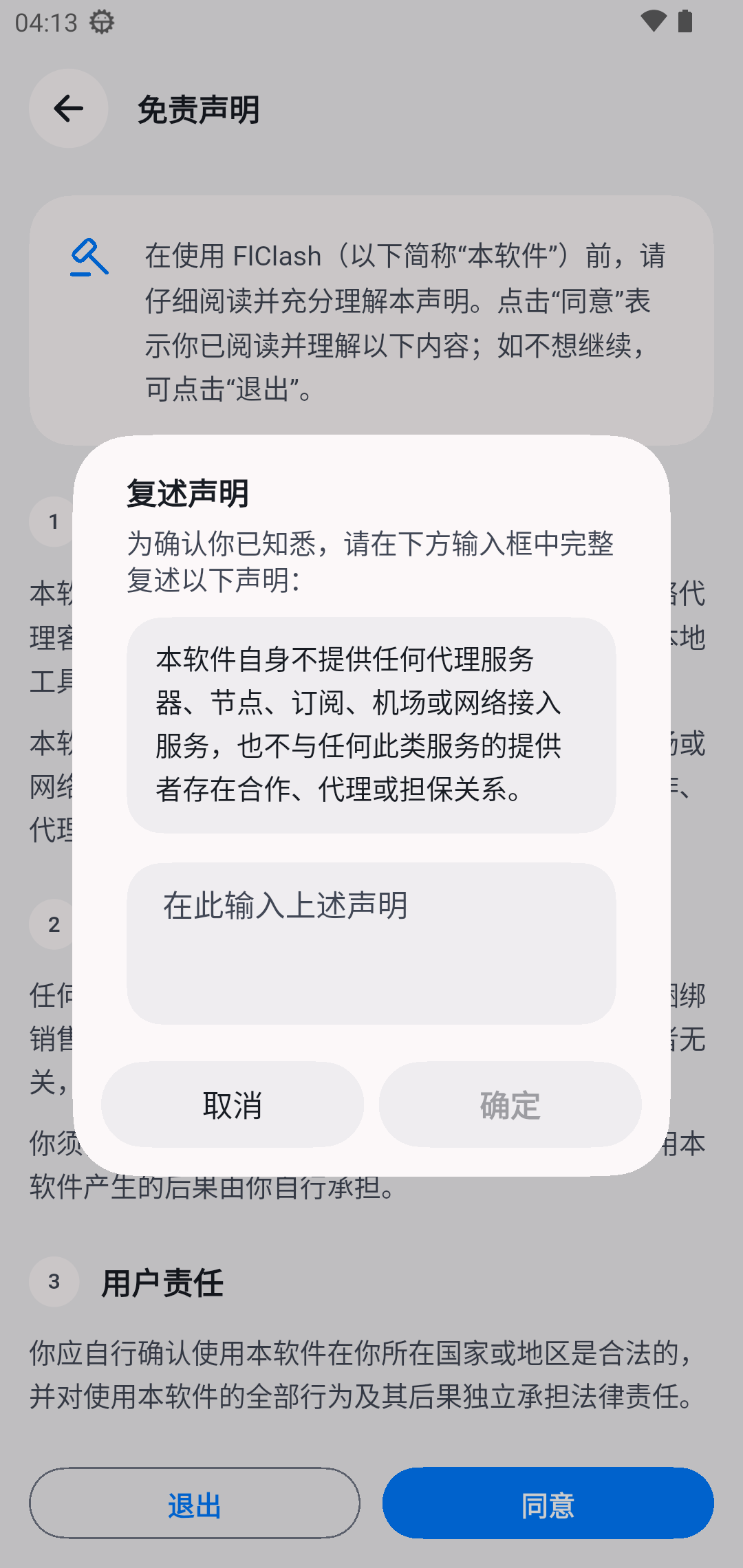
1点「同意」,复制上方声明文字粘贴到输入框,点「确定」
2. 一键导入订阅
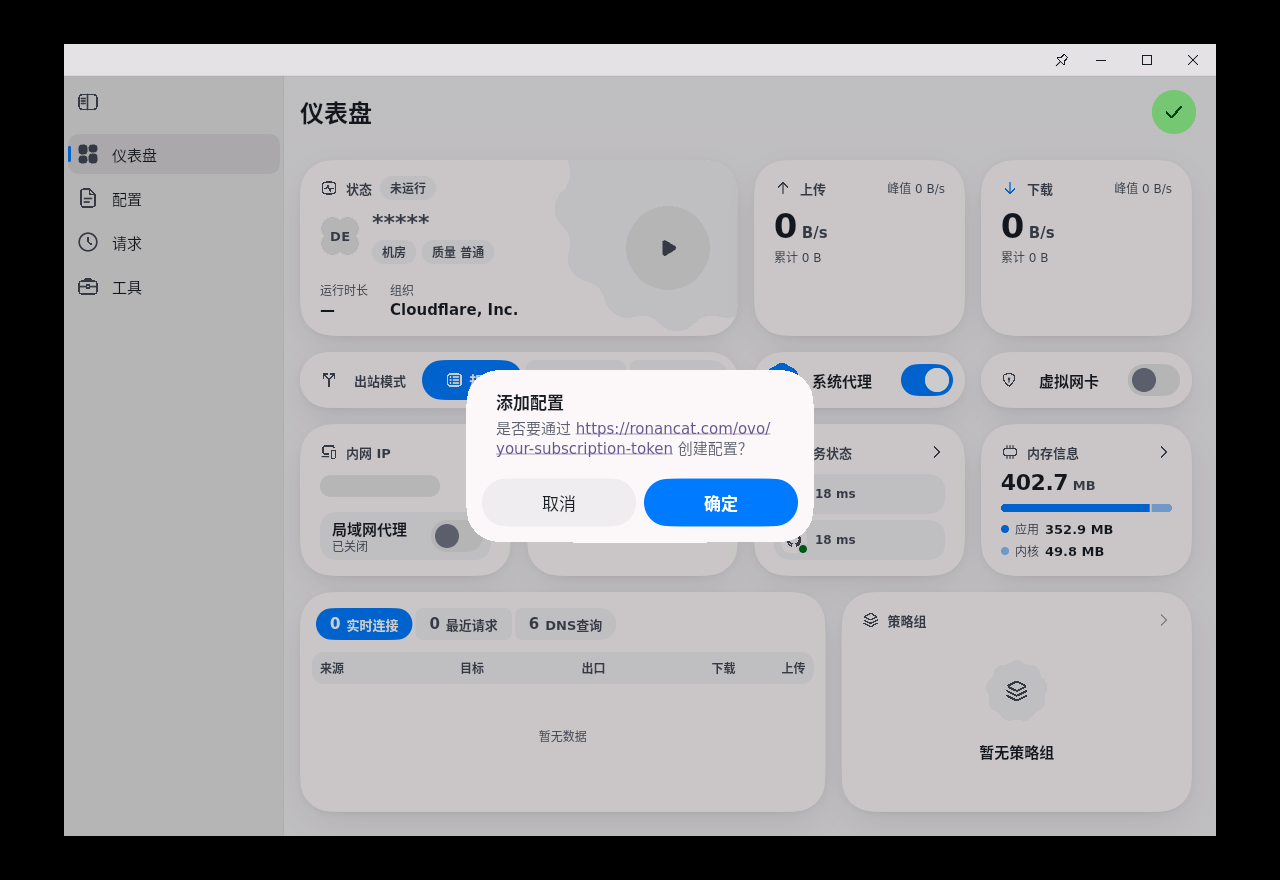
2在仪表盘点「一键导入 FlClash」,弹窗点「确定」
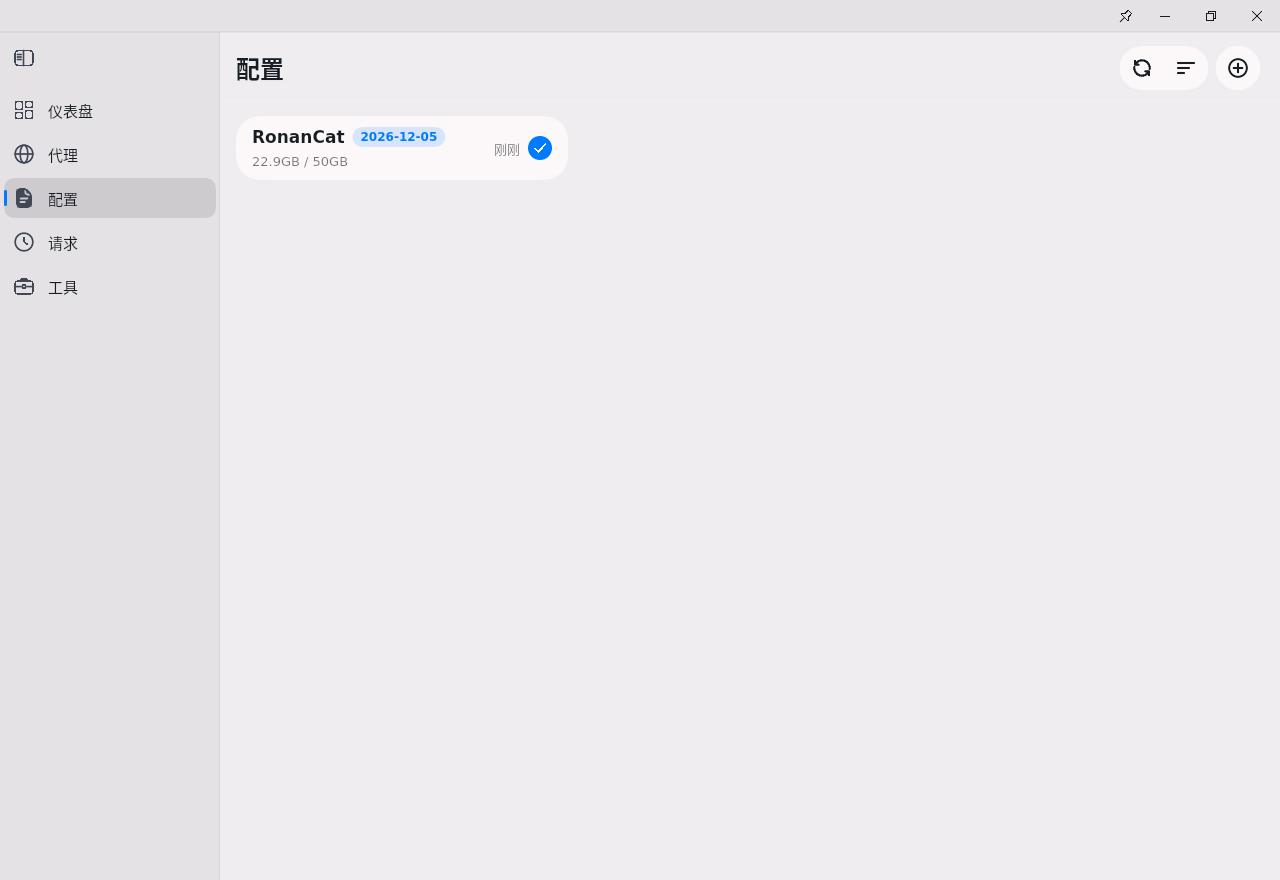
3「配置」页确认 RonanCat 已勾选 ✓
3. 列表风格、延迟排序与选节点
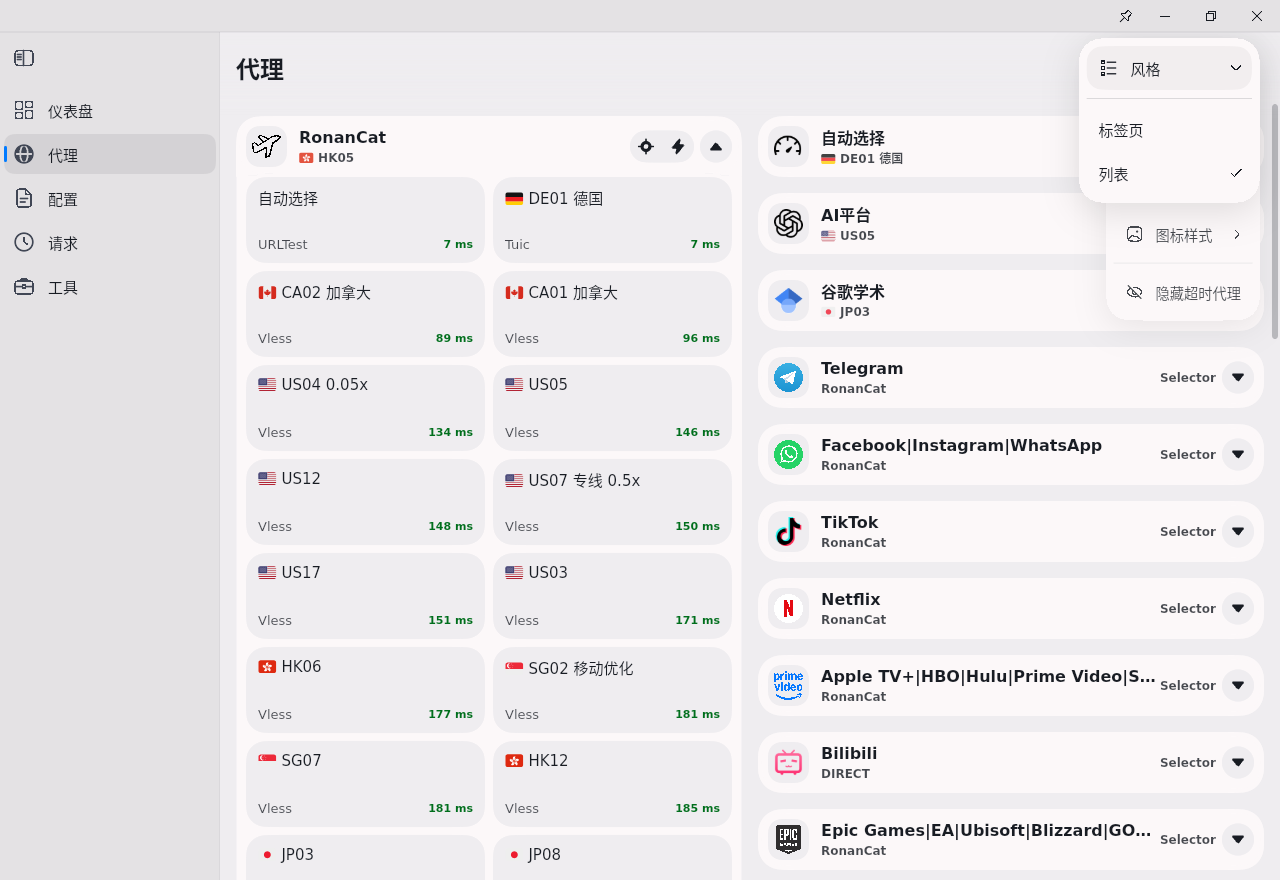
4打开「代理」页,点右上角 ⋮ → 风格 → 列表
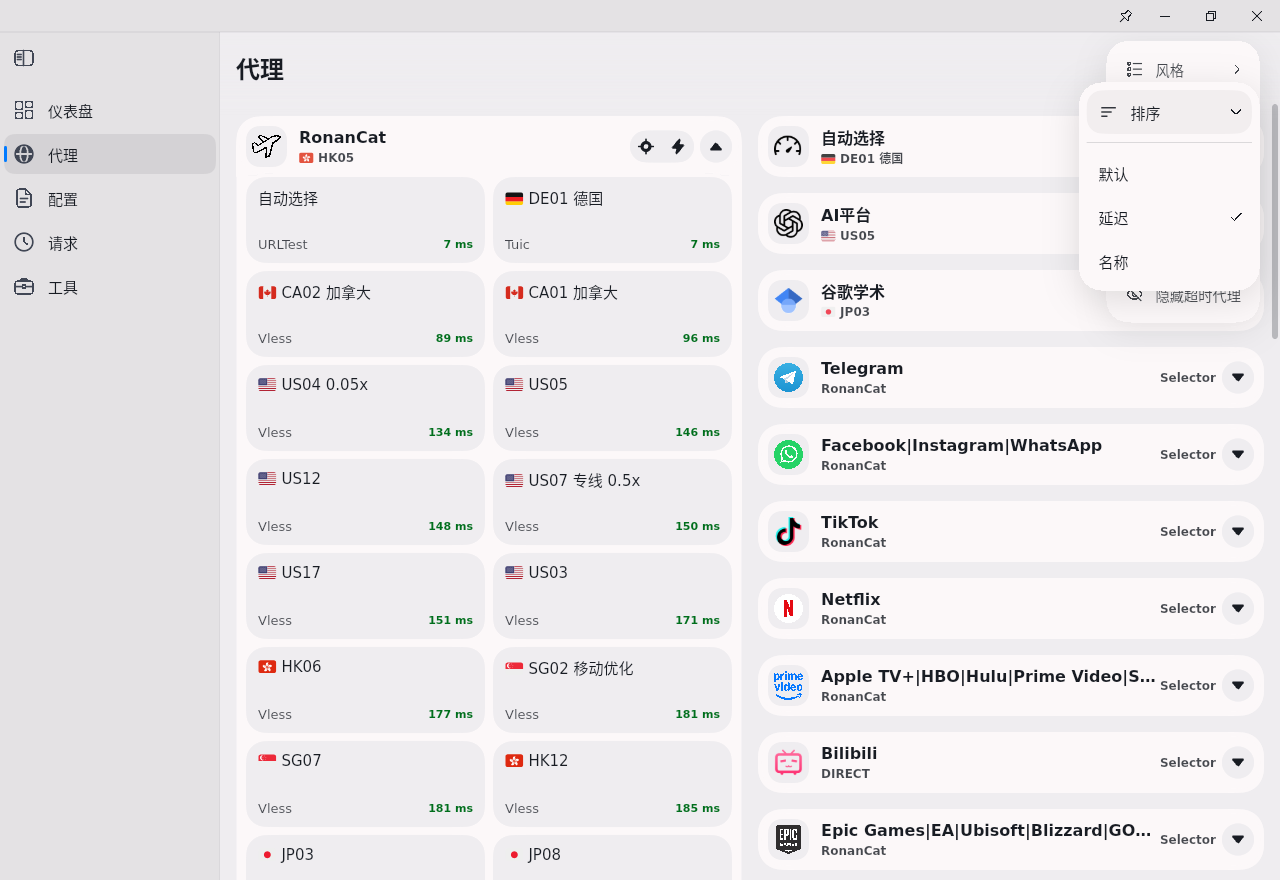
5点右上角 ⋮ → 排序 → 延迟
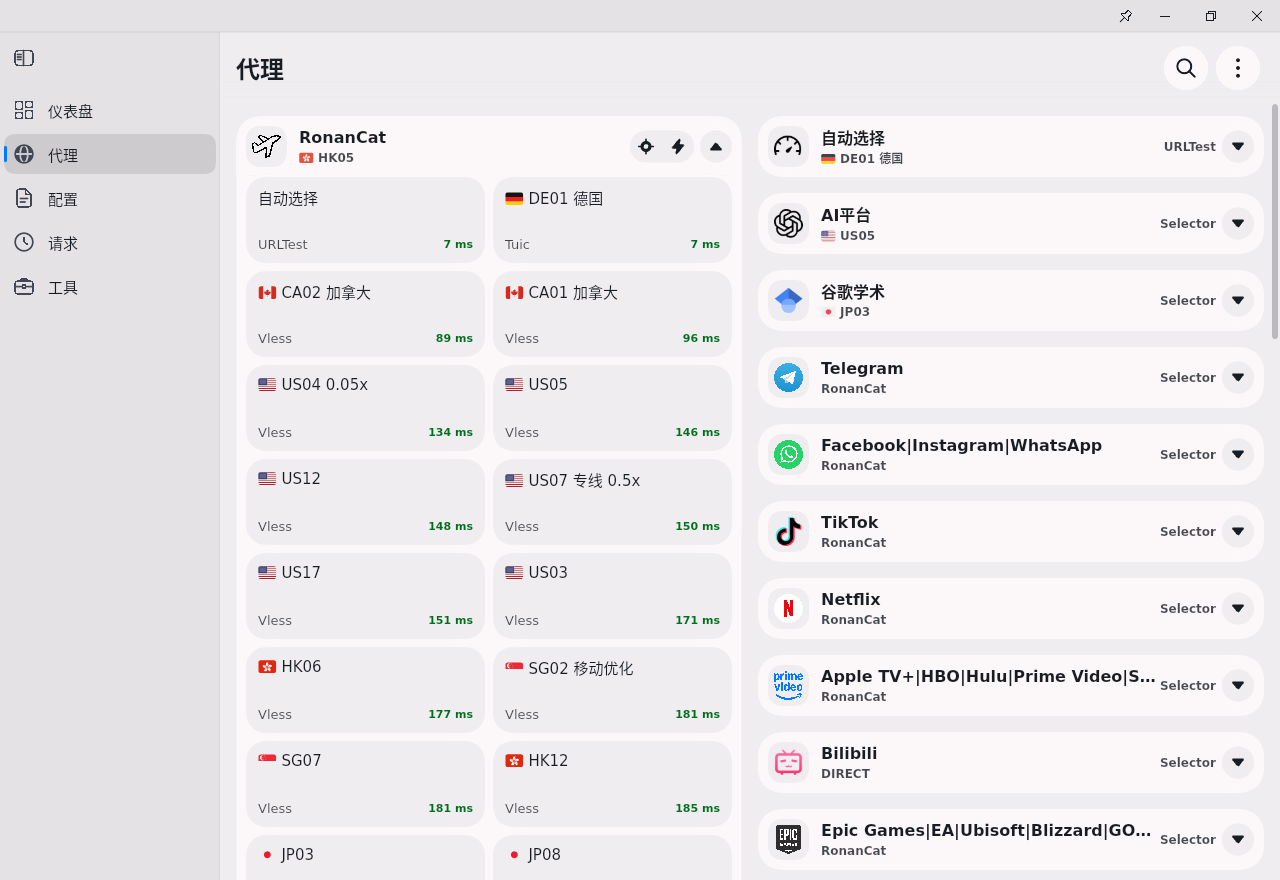
6展开 RonanCat 组,点闪电图标测速并选择低延迟节点
4. 开启代理
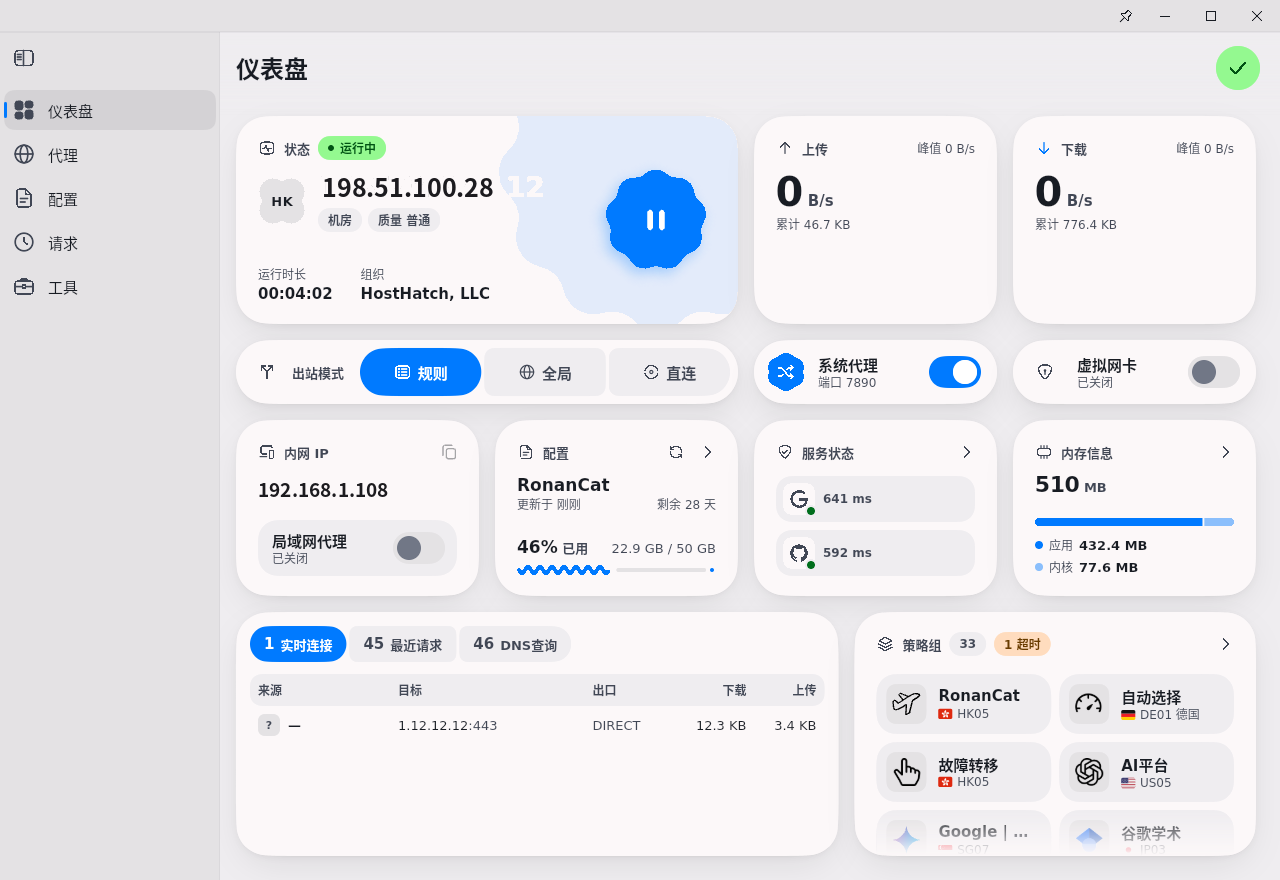
7回「仪表盘」,选「规则」,打开「系统代理」,点蓝色启动按钮
5. 进阶分流(AI 平台 / Google | Gemini / 谷歌学术)
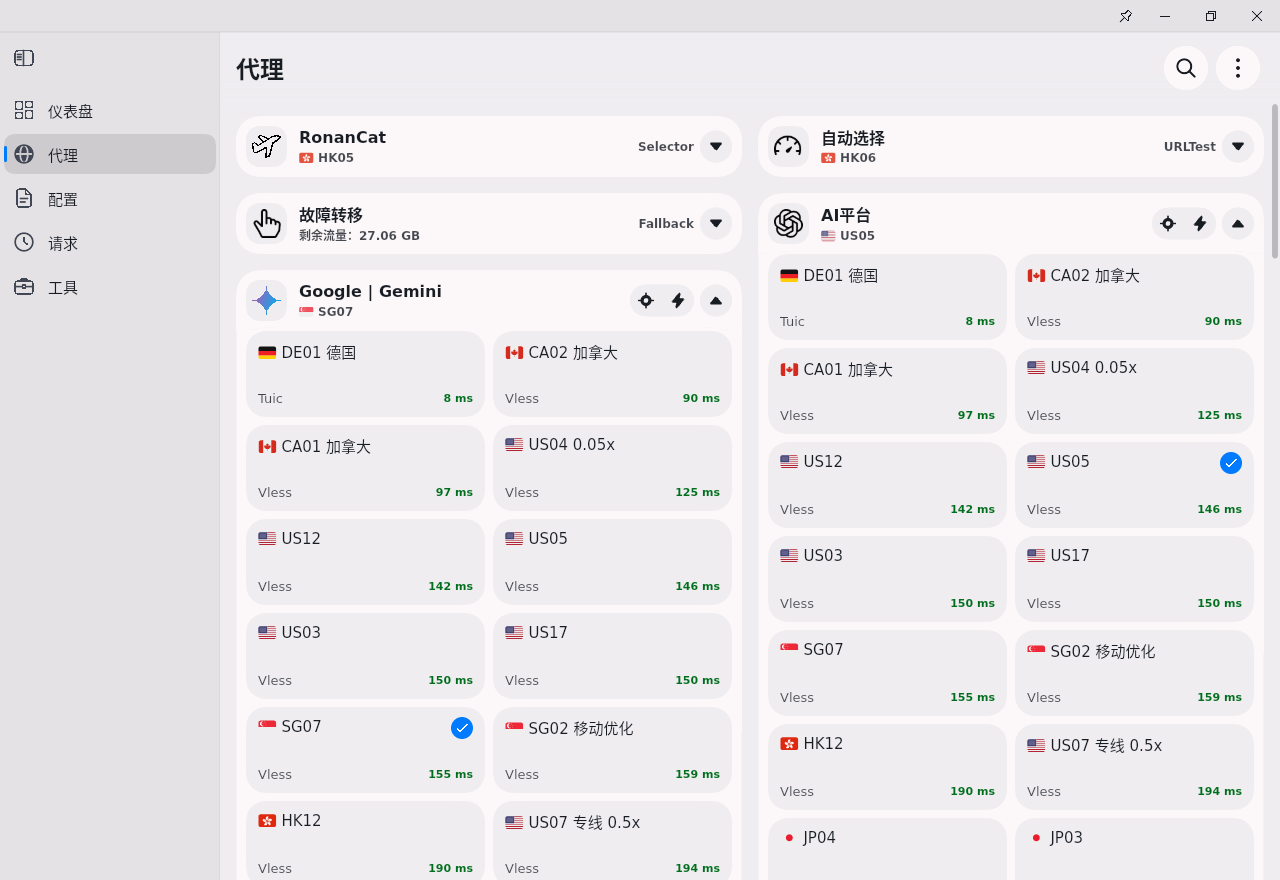
8打开「代理」页,按需为「AI平台」与「Google | Gemini」单独指定节点
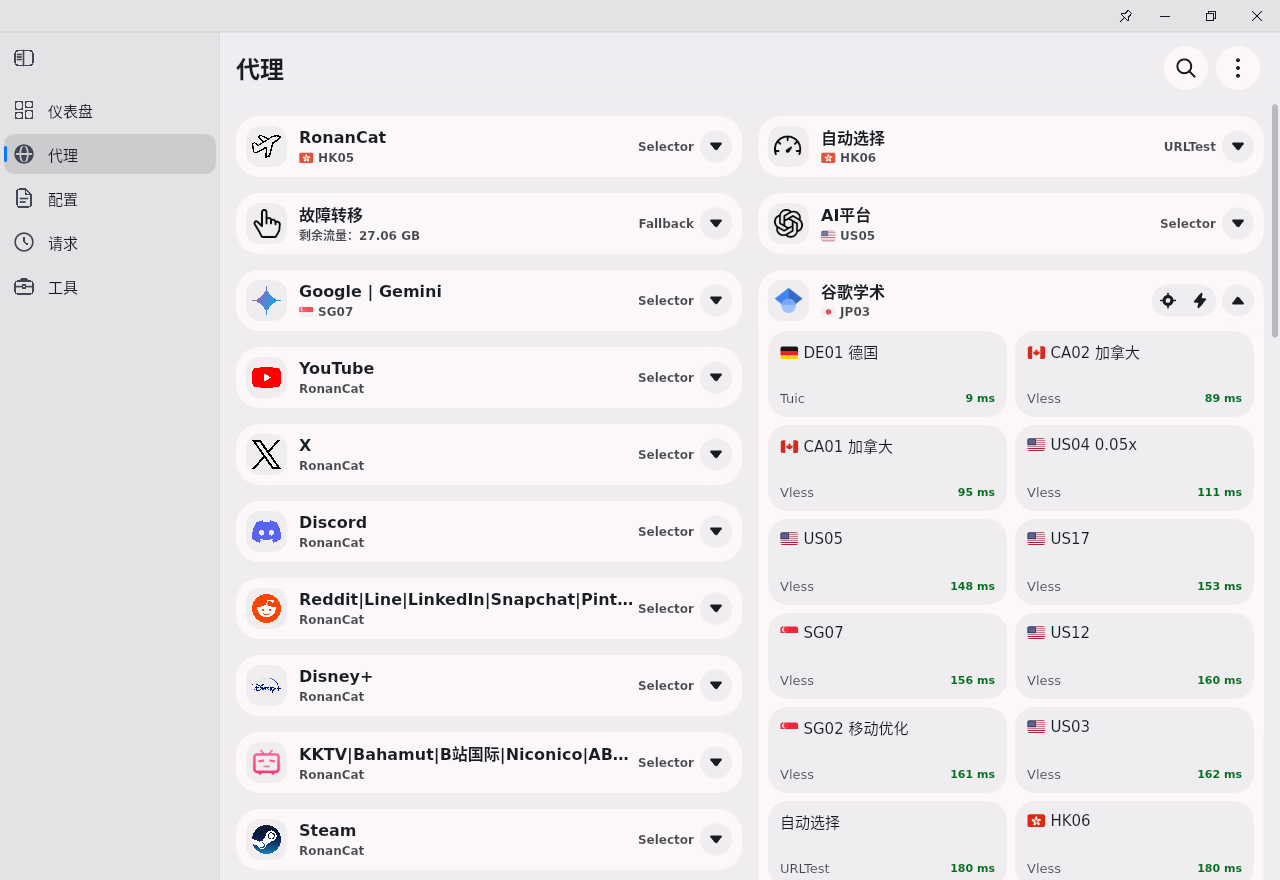
9展开「谷歌学术」策略组,单独指定学术访问节点
6. 检测分流状态
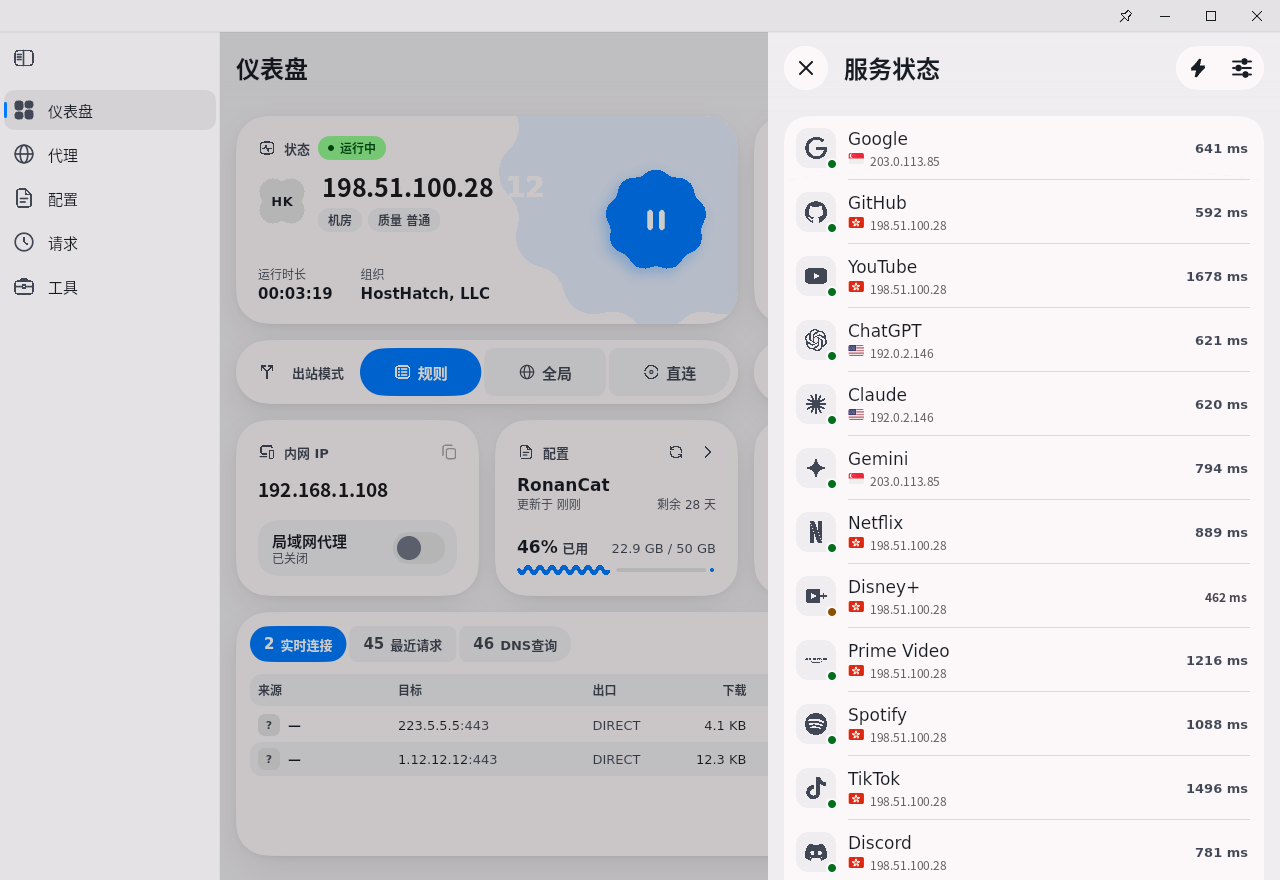
10回「仪表盘」点开「服务状态」,点右上角 ⚡ 检测各服务出口 IP 与延迟